
MyBot: Управление и уведомление в Telegram | Настройка

Совсем недавно я озадачился, как можно управлять MyBot на расстоянии, буквально с универсального пульта. Удаленный рабочий стол мне не подошел, так как для него нужно хорошее подключение к интернету, а вот управление через месседжер, самое то.
Помимо управления, конечно же основной функцией является отслеживание работоспособности бота. На данный момент MyBot, получил масштабное улучшение, переписав код программы и следить за ним теперь нужно на много больше. Так как большинство ботоводов используют выделенные сервера, например VPS, я даже инструкцию писал и заснял. Так вот, на этих серверах боты не так идеально работают, это ведь не полноценна машина и практически на это не рассчитана. Естественно за сервера нужно платить и не очень хотелось бы, чтобы бот простаивал и не использовал то время, за которое заплатил.
На данный момент я активно использую мессдежер, под названием Телеграм или Telegram, отличный или даже лучший способ обменом сообщений и не только. Что в нем такого интересного, вы скажете, да много все и именно его функционал. Телеграм поддерживает так называемых ботов, которые позволяют делать различные задачи, если вам интересно, то лучше поискать в гугле. Так вот, при помощи бота мы и будет создавать уведомления, нам нужно будет придумать имя на которе будет приходить информация и от куда будет отдавать свои команда. Это достаточно все просто, по этому не думайте, что сделать это нереально. А если вы уже пользовались или пользуетесь Телеграмом, то вам еще проще будет.

- Все что нужно знать о ботах для Clash of Clans
- Все необходимое для бота MyBot
- Как использовать бота без компьютера

- Регистрируемся в Телеграме, для этого достаточно перейти по данной ссылке. Заметьте, если вы зарегистрированы, то просто введите свой телефон или проделайте всю манипуляцию ниже на своем устройстве.

- После ввода телефона, нам нужно активировать при помощи кода с смс (код также может прийти на ваше мобильное устройство в Телеграме)

- После чего вводим login, который будет отображаться в месседжере, либо вы сразу попадете на главное окно.

- Далее, в поиске вбиваем botfather, это некий клиент управления, в котором мы сможем создать бота. И нажимаем на контакт @BotFather

- Далее в переписке, нужно нажать на старт
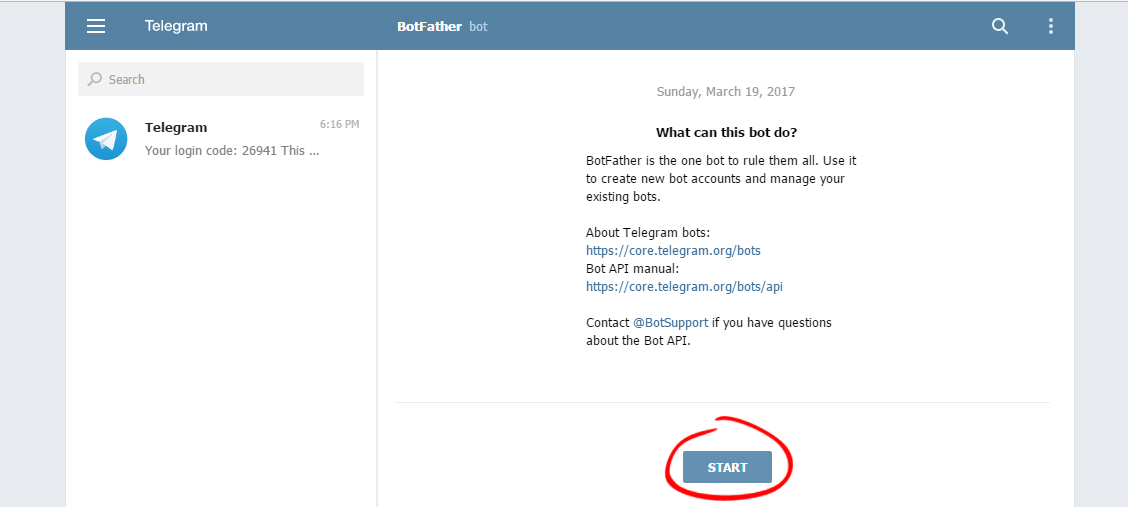
- Пишем боту, команду, которая позволит создать бота: /newbot

- Далее, даем название бота, я создаю под каждый профиль нового бота, но можно использовать один.

- После проверки на уникальность названия, нам нужно приписать к названию еще слово бот, вот так: _bot и получится GoldClanRU_bot

- В итоге, мы получим уже готовый бот в телеграме и для его управления нам выдадут API, который нужно будет ввести в MyBot.

- В самом боте, переходим в «Деревню» и в подразделе выбираем «Оповещение». Ставим галочку на Telegram и вводим ключ доступа, это API, который мы получили в Телеграме. Галочки установленные ниже, выставил я сам на свое усмотрение, многим может хватить только «Скриншот атаки», это итог лута, который бот собрал. Остальные галочки может выставить на ваше усмотрение, мне на данный момент хватает этого.

- Далее в телеграме, переходим на ваш созданный бот, для этого в поиске вводим ваш ник с приставкой _bot и открываем его.

- Стартуем вашего бота, после чего, можете перейти в Телеграм на вашем мобильном устройстве и наблюдать как бот будет присылать вам сообщения.

- Все что вы видите на скриншоте ниже, указаны только команды, которые можно задать текстом.


- HELP — Запрос, на список возможностей
- RESTART — Перезагрузка бота и эмулятора
- STOP — Остановка бота
- PAUSE — Пауза бота
- RESUME — Выход из паузы
- STATS — Запрос на статистику данных деревни
- LOG — Запрос на фал лога
- LASTRAID — Запрос на последний скриншот
- LASTRAIDTXT — Запрос на последнюю добычу
- SCREENSHOT — Запрос на скриншот (делается скриншот деревни)
- SCREENSHOTHD — Запрос на скриншот в высоком разрешении
- BUILDER — Запрос на статус строителей
- SHIELD — Запрос на статус щита
- RESETSTATS — Сбросить статистику деревени
- TROOPS — Запрос на статистику войск и заклинаний
- HALTATTACKON — Включить остановку атаки
- HALTATTACKOFF — Отключить остановку атаки
- HIBERNATE — Гибернация компьютера
- SHUTDOWN — Выключить компьютер
- STANDBY — Ожидание компьютера
Достаточно удобно получить скриншот последнего лута на автоматическом уровне, потому что я знаю, что бот находится онлайн. Также очень интересные возможности по запросу разной статистики, помогут вам определять, какая тактика лучше.




Очень полезно! Спс